


Wie das Power-Zone-Widget in engo3 funktioniert
Sommaire
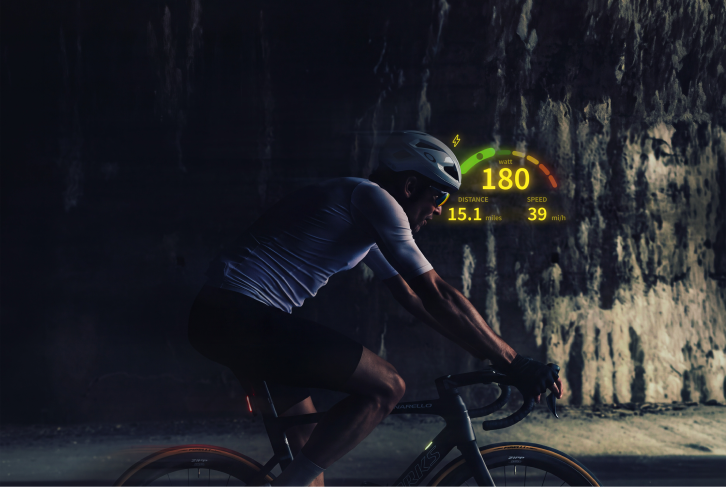
engo3 bringt deine Leistungszone direkt in dein Sichtfeld, von Rot bis Grün, Zone 1 bis 7. Hier erfährst du genau, wie das funktioniert, was in deinem HUD angezeigt wird und wo die aktuellen Grenzen liegen.
Die Kurzfassung
Dein Leistungsmesser (Powermeter) verbindet sich nicht mit deiner Brille. Er verbindet sich mit deinem Garmin Edge oder deiner Garmin Watch, genau wie bisher auch. engo3 liest den rohen Leistungswert aus, den dein Garmin-Gerät bereits empfängt, gleicht ihn mit den Zonengrenzen ab, die du selbst in der engo3 Companion App festgelegt hast, und zeigt deine Zone in deinem HUD neben deinen anderen Fahrdaten an.
Ein Leistungsmesser. Ein Garmin-Gerät. Deine Zonen, einmalig in der Companion App eingestellt.
Der Datenfluss, Schritt für Schritt
- Dein Leistungsmesser kommuniziert mit deinem Garmin-Gerät. Ein kurbel-, pedal- oder nabebasierter Leistungsmesser wird direkt über ANT+ oder Bluetooth mit deinem Garmin Edge oder deiner Garmin Watch gekoppelt. Diese Kopplung funktioniert genau wie immer. engo3 ist daran nicht beteiligt.
- Dein Garmin-Gerät empfängt deinen Leistungswert. Watt, live, genau der Wert, der bereits heute angezeigt wird, wenn du auf dein Leistungsfeld schaust. engo3 verändert diesen Wert nicht.
- engo3 liest diesen Leistungswert von deinem Garmin-Gerät aus. Deine Brille verbindet sich mit demselben Garmin Edge oder der Watch, mit dem/der dein Leistungsmesser gekoppelt ist – dieselbe Verbindung, die engo3 bereits für Radar, Tempo und deine anderen Datenfelder nutzt.
- engo3 gleicht ihn mit deinen Zonen ab und färbt dein HUD ein. Zone 1 bis 7, von Rot bis Grün, basierend auf den Grenzen, die du im Power Zone Widget der Companion App festgelegt hast – nicht basierend auf einer FTP- oder Zoneneinstellung deines Garmin-Geräts.
Warum das wichtig ist: Dein Garmin-Gerät berechnet die Zone, die engo3 dir anzeigt, nicht; es liefert lediglich den rohen Leistungswert. Die Zonengrenzen befinden sich in der engo3 Companion App. Du kannst sie also selbst festlegen und bei Änderungen deiner Fitness aktualisieren, unabhängig davon, welche FTP- oder Zonenstruktur dein Garmin-Gerät für seine eigenen Anzeigen verwendet.
Was du im HUD siehst
- Deine aktuelle Zone, 1 bis 7
- Farbe, von Rot bis Grün, passend zur Zone
- Ob die Verbindung zwischen deinem Leistungsmesser und deinem Garmin-Gerät besteht
Keine separate App, die während der Fahrt überprüft werden muss, kein zusätzlicher Bildschirm, der nach der Einrichtung konfiguriert werden muss. Das Power Zone Widget befindet sich auf deinem HUD-Bildschirm neben deinen Radarmeldungen, deinem Tempo und dem Rest deiner Fahrdaten.
Die Einrichtung
- Kopple deinen Leistungsmesser mit deinem Garmin Edge oder deiner Garmin Watch, genau wie du es ohne engo3 tun würdest.
- Kopple deine engo3 über die Companion App mit demselben Garmin-Gerät, falls noch nicht geschehen.
- Füge in der Companion App das Power Zone Widget zu einem deiner Datenbildschirme hinzu, genau wie jedes andere Datenfeld auch.
- Öffne die Einstellungen des Power Zone Widgets und lege deine Zonengrenzen manuell fest. Dieser Schritt erfolgt nicht automatisch und ist unabhängig von jeglichen FTP- oder Zoneneinstellungen auf deinem Garmin-Gerät.
- Starte deine Fahrt. Deine Leistungszone erscheint auf dem Bildschirm, auf dem du das Widget platziert hast.
Wenn du bereits mit einem Leistungsmesser und einem Garmin-Gerät fährst, ist das Koppeln nichts Neues. Das Einzige, was du beim ersten Mal tun musst, ist das Widget zu einem Bildschirm hinzuzufügen und deine Zonen in der Companion App festzulegen. Sobald das erledigt ist, bleibt die Konfiguration für jede weitere Fahrt erhalten.
Kompatibilität
Leistungsmesser. engo3 koppelt sich nicht mit einer bestimmten Marke von Leistungsmessern; es liest einfach den Leistungswert, den dein Garmin Edge oder deine Watch bereits empfängt. In der Praxis bedeutet das, dass es mit jedem ANT+ oder Bluetooth-Leistungsmesser funktioniert, den dein Garmin-Gerät als Leistungssensor erkennt – egal ob kurbel-, pedal- oder nabebasiert, darunter Garmin Rally und Vector, Stages Cycling, Favero Assioma, Quarq, SRM, ROTOR INpower, 4iiii Precision und Wahoo POWRLINK. Wenn dein Garmin-Gerät heute bereits ein Leistungsfeld anzeigt, wird engo3 dasselbe Feld auslesen.
Garmin-Geräte. Derzeit bestätigt ist die einwandfreie Funktion mit Edge 540, 840, 1040, 1050 und Edge Explore. Edge Explore 2 ist nicht kompatibel.
Apple Watch. Der Bildschirm für Leistungszonen ist unter iOS noch nicht verfügbar. Wenn du engo3 mit einer Apple Watch koppelst, werden die Leistungszonendaten derzeit nicht in deinem HUD angezeigt.
Bekannte Einschränkung: Garmin Edge Serie 30 (530 / 830)
Wenn du mit einem Edge 530 oder Edge 830 fährst, gibt es ein Sensor-Limit, das du kennen solltest, bevor du losfährst.
Diese beiden Modelle können die Verbindung zu Sensoren während der Fahrt verlieren, wenn zu viele gleichzeitig gekoppelt sind. Ein einzelner Leistungsmesser oder ein Leistungsmesser plus ein weiterer Sensor funktionieren einwandfrei. Ein Leistungsmesser plus ein Trittfrequenzsensor plus ein Radar, die alle gleichzeitig gekoppelt sind, bergen ein deutlich höheres Risiko für einen Verbindungsabbruch während der Fahrt.
Dies ist kein Fehler von engo3 oder deinem Leistungsmesser. Es ist eine Einschränkung des Edge 530 und 830 selbst, die vom Garmin-Support bestätigt wurde und unabhängig von engo3 besteht. Wir behalten diese Modelle in unserer Kompatibilitätsliste, da eine Entfernung auch das Datenfeld für Nutzer blockieren würde, die es bereits verwenden. Wenn du einen Edge 530 oder 830 mit einer vollständigen Sensorkonfiguration verwendest, rechne mit gelegentlichen Verbindungsabbrüchen und wende dich an uns, wenn du Hilfe bei der Priorisierung deiner gekoppelten Sensoren benötigst.
FAQ
Brauche ich speziell die engo3 Cyclist, oder funktioniert das mit jeder engo3?
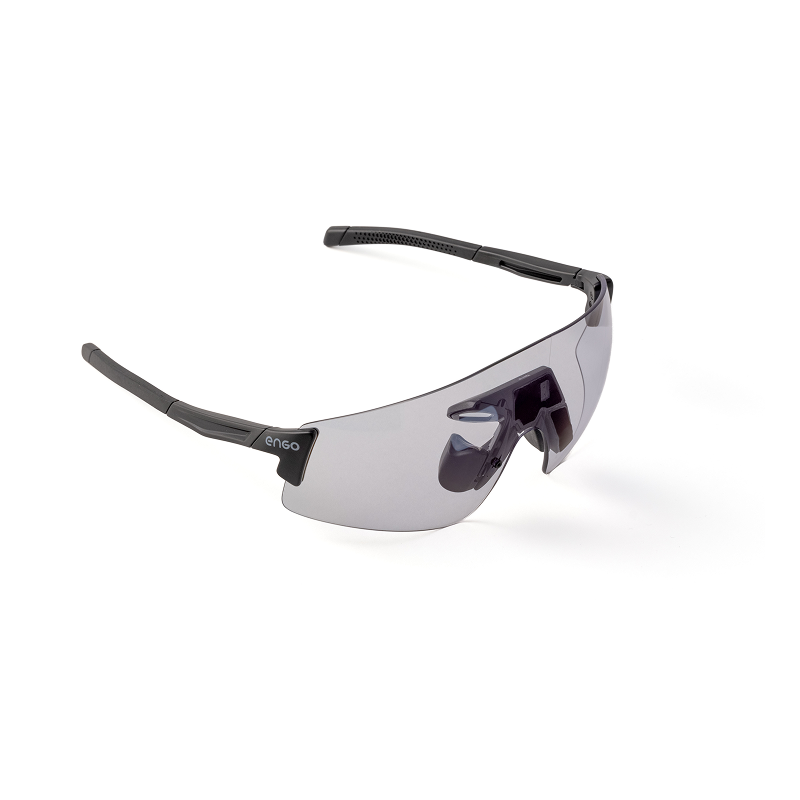
Die Leistungszonenanzeige läuft auf der gesamten engo3-Plattform, nicht nur bei der engo3 Cyclist. Die engo3 Cyclist bietet lediglich einen breiteren Rahmen, der für Rennrad- und Gravel-Positionen optimiert ist, aber das Power Zone Widget funktioniert bei der gesamten engo3-Produktreihe gleich.
Übernimmt engo3 meine Zonen automatisch von meiner Garmin-FTP?
Nein. Dein Garmin-Gerät verwendet möglicherweise seine eigene FTP-Einstellung für seine eigenen Bildschirme, aber die Zonen von engo3 basieren ausschließlich auf den Einstellungen, die du im Power Zone Widget der Companion App vorgenommen hast. Wenn du deine FTP auf deinem Garmin aktualisierst, aktualisiere bitte separat deine Zonen in der Companion App, damit sie übereinstimmen.
Wie lege ich meine Zonengrenzen fest oder ändere sie?
Öffne in der engo3 Companion App das Power Zone Widget und gib dort deine Grenzen ein. Dafür gibt es auf deinem Garmin-Gerät nichts zu konfigurieren, und engo3 nimmt hier keine automatischen Einstellungen vor.
Kann ich jede Marke von Leistungsmessern verwenden?
Ja, solange dein Garmin Edge oder deine Watch das Gerät als Leistungssensor erkennt und ein eigenes Leistungsfeld anzeigt. engo3 liest dieses Feld unabhängig von der Marke des Leistungsmessers aus.
Was ist, wenn meine Leistungsdaten auf dem Garmin erscheinen, aber nicht im HUD?
Überprüfe in der Companion App, ob das Power Zone Widget zu einem deiner Datenbildschirme hinzugefügt wurde, ob deine Zonengrenzen festgelegt sind, ob deine engo3 mit demselben Garmin Edge oder der Watch verbunden ist, mit der auch dein Leistungsmesser gekoppelt ist, und ob du die neueste engo3-Software verwendest.
Discover engo3
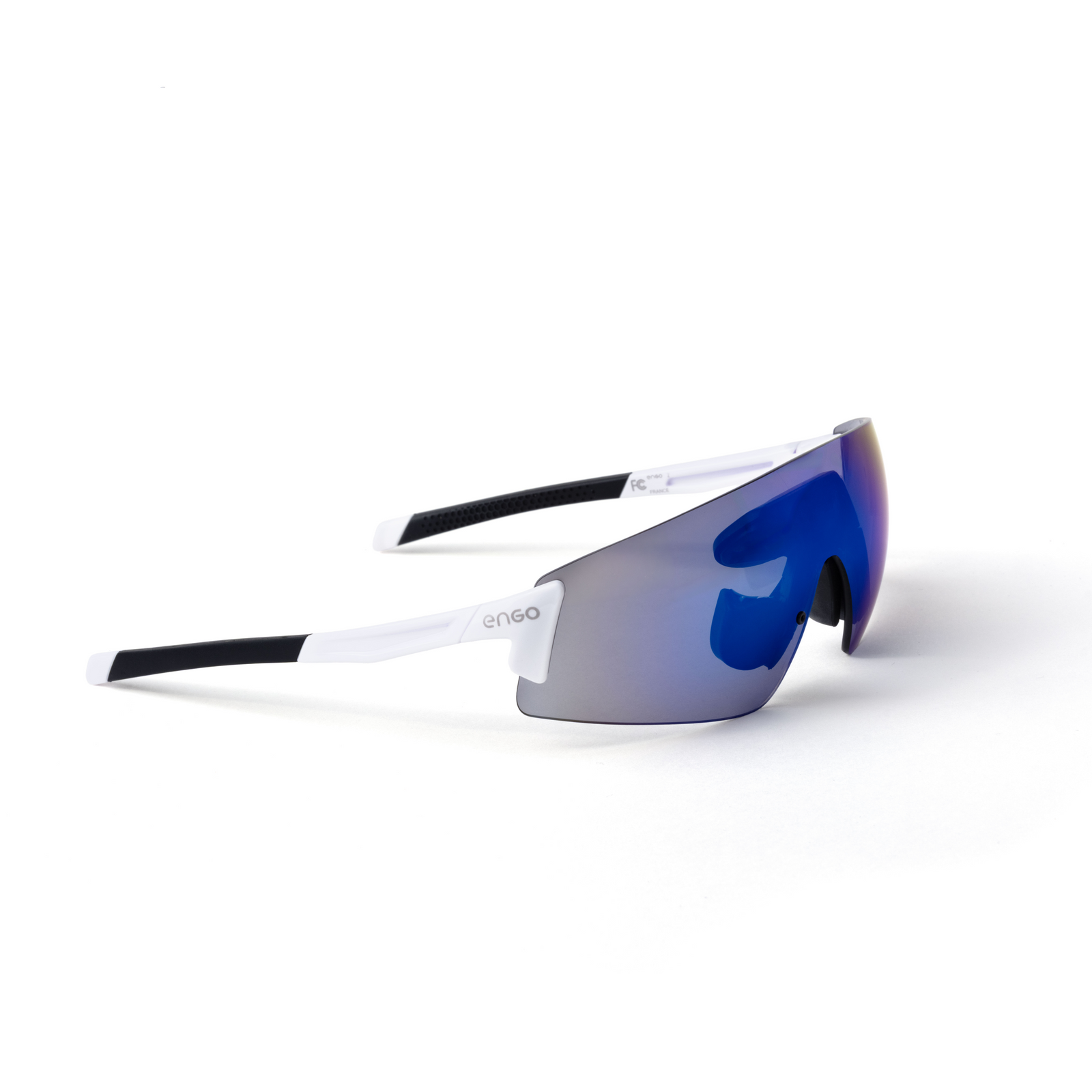
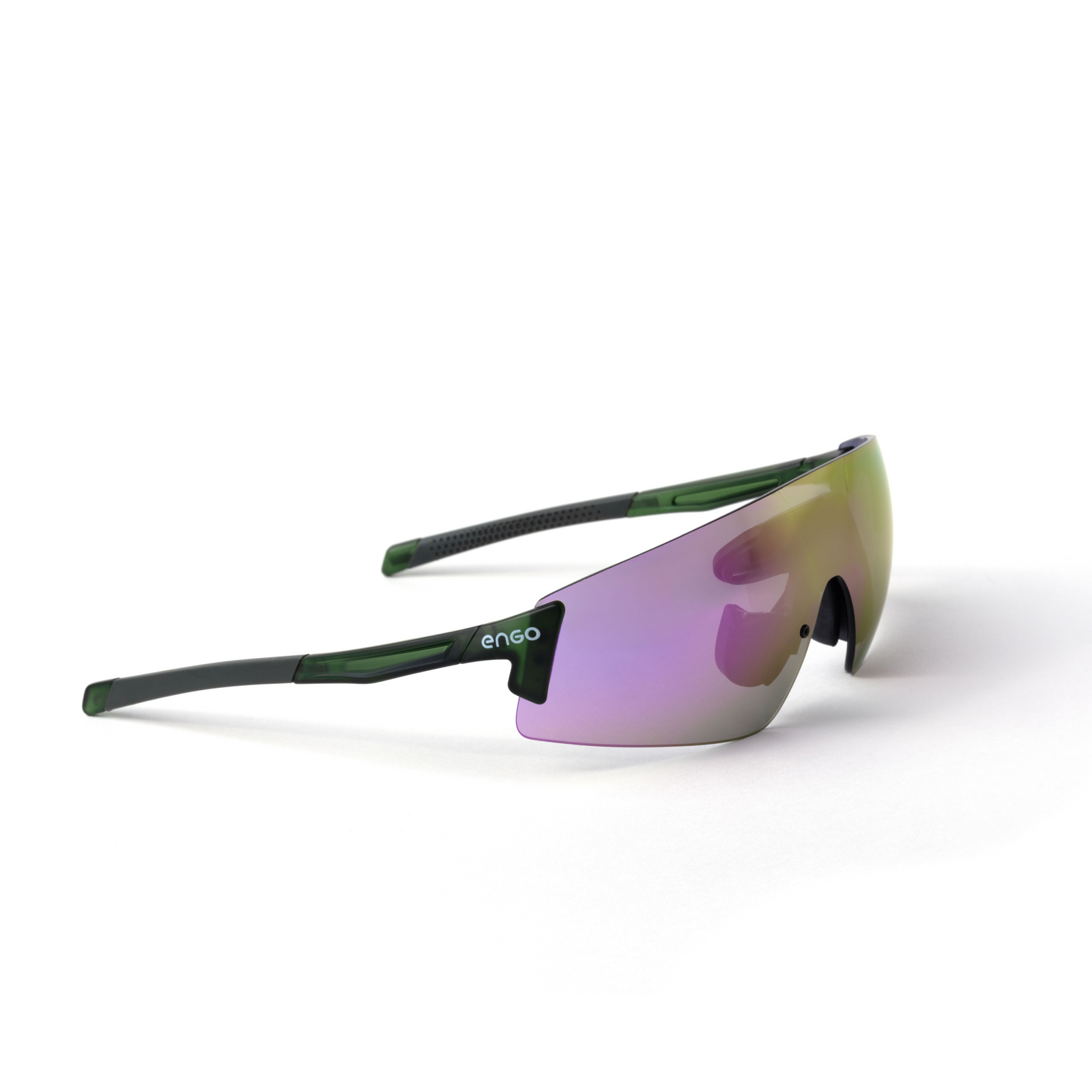
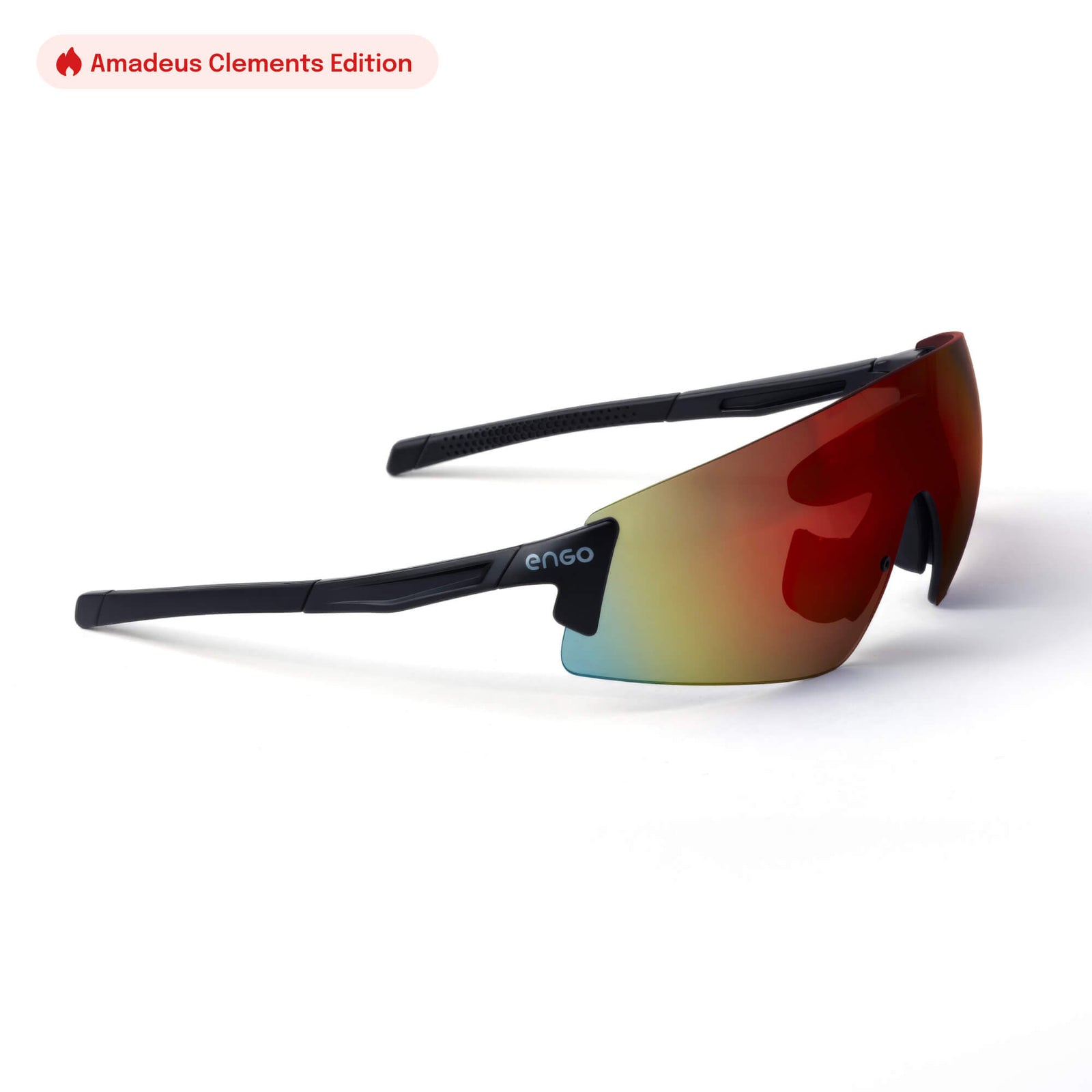
Everything runners ask, answered.
Will I even notice a difference?
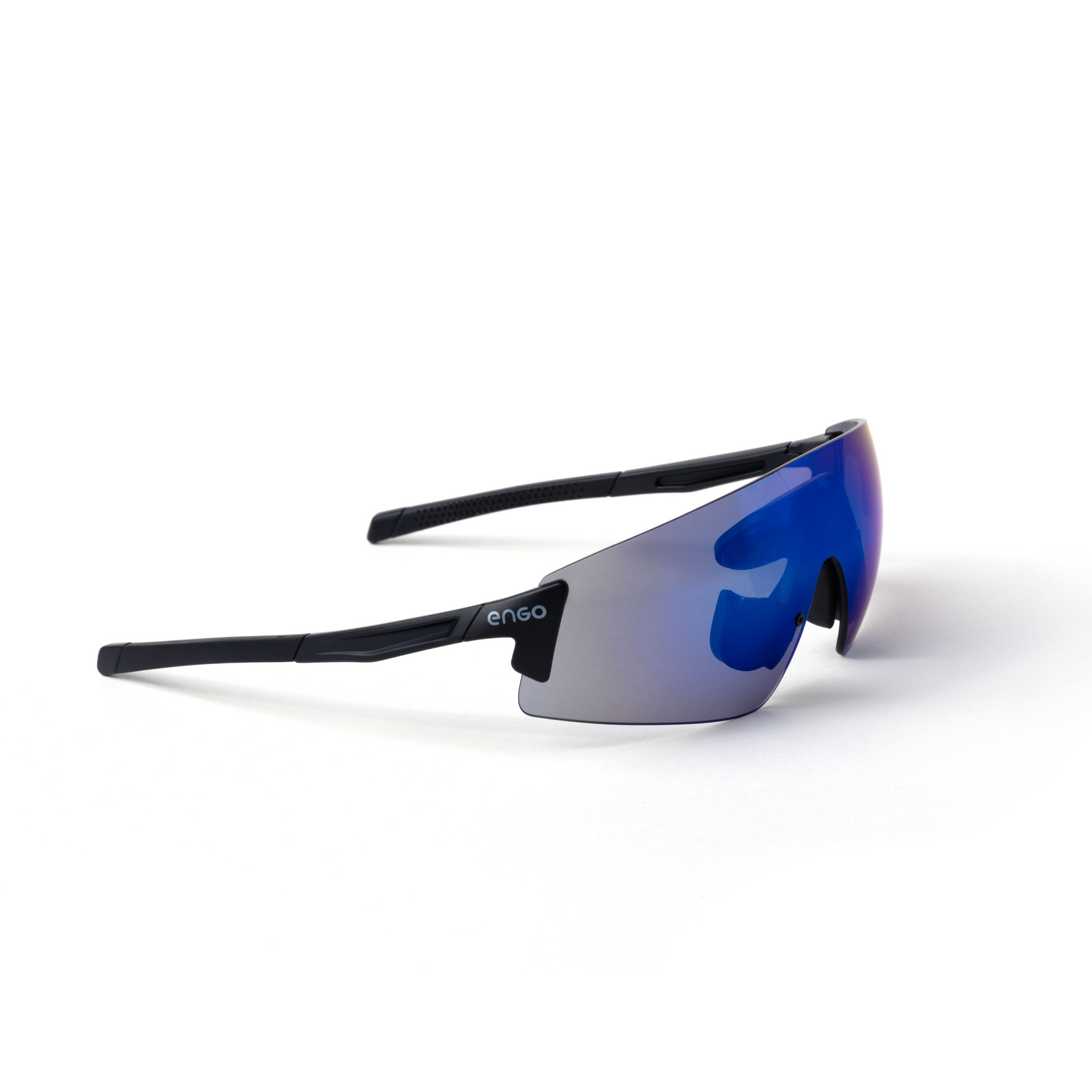
The engo3 uses fixed tinted lenses (category 3), perfect for very sunny conditions. The engo3 Photochromic features photochromic lenses that automatically adapt to light levels (cat. 0 to 3), making it ideal for changing light conditions.
Is engo3 compatible with Garmin?
Yes it is, with over 81+ models of Garmin devices, plus Apple Watch.
How is engo3 different from Meta Oakley Vanguard?
engo3 is a pure performance display built for serious runners and cyclists: a lightweight AR heads-up display (38.5g) that projects your stats (pace, heart rate, cadence, and more) right in your line of sight, with 20+ hours of battery life and no camera, music, or notifications to distract you.
The Oakley Meta Vanguard is a general-purpose smart glasses product with a built-in camera and Meta AI, giving you sport stats through voice commands or audio rather than a visual display, with about 9 hours of battery life. In short: engo3 keeps your eyes on the road and your data always visible, Vanguard is a multitasking device where sport is one feature among many.
How long does the engo3 battery last?
24+hours
Can I use engo3 for trail running or ultras?
Yes!
Does engo3 have a camera?
No, engo3 doesn't have a camera. It's built purely as a data display: no camera, no music, no notifications, just your real-time stats (pace, heart rate, cadence, etc.) projected in your field of view. That's a deliberate choice to keep it light (38.5g) and focused on performance rather than content capture.
What is the weight of engo3?
38.5 gr
Read more articles

Laufen nach 60: Was wir von älteren Läufern lernen können
Laufen ist nicht nur etwas für junge Menschen. Erfahre, wie sich der Körper eines Läufers mit dem Alter verändert, warum Bewegung den Abbau verlangsamt und wie du auch nach 60 gut weiterlaufen kannst.

Grundlagen der Marathon-Ernährung
Zur Vorbereitung auf einen Marathon gehört auch, deine Ernährung und Flüssigkeitszufuhr zu planen. Erfahre, wie du deine Energiespeicher auffüllst, deine Zufuhr anpasst und deine Strategie im Train...
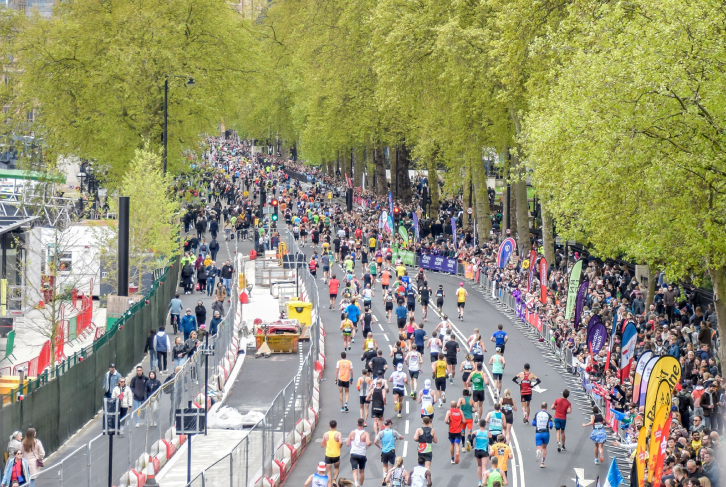
Not All Marathons Are Created Equal
Every marathon is 26.2 miles, but elevation, weather, course shape and crowds make each one a completely different race. Here is how to compare them and choose your next one.

Compatible Devices
Works with most Garmin and Apple Watch. See the complete list of supported devices and third-party apps that work seamlessly with engo.
Check the compatibility of your device
Get Started in Minutes
Step-by-step instructions for pairing ENGO with your specific watch model. Clear, simple guidance to get you from unboxing to your first run in under 5 minutes.
Connect ENGO to your device
Returns
Train with engo for 30 days. If it doesn't transform your running, return it free with our prepaid label. Full refund, no questions asked, no restocking fees.
See Return Process
Questions? We're Here.
Browse our FAQ library, explore detailed setup guides, search our help database, or chat directly with our support team. Real help when you need it.
Visit Support Center